







Google Tag Manager (GTM) — это бесплатный инструмент для управления кодами отслеживания на сайте без правки исходного кода. Чтобы начать: создайте аккаунт → установите контейнер → добавляйте теги через триггеры → тестируйте в Preview Mode. Полная инструкция ниже.
Система позволяет быстро добавлять, изменять и удалять теги аналитики, рекламных систем и других сервисов через удобный веб-интерфейс.
Что такое Google Tag Manager и как он работает?
Google Tag Manager — это централизованная система управления всеми тегами на сайте. Вместо того чтобы устанавливать множество кодов отслеживания напрямую в HTML, вы размещаете только один код GTM, а затем управляете всеми остальными тегами через панель управления.
Менеджер тегов от Google работает по принципу контейнера:
Схема работы GTM:
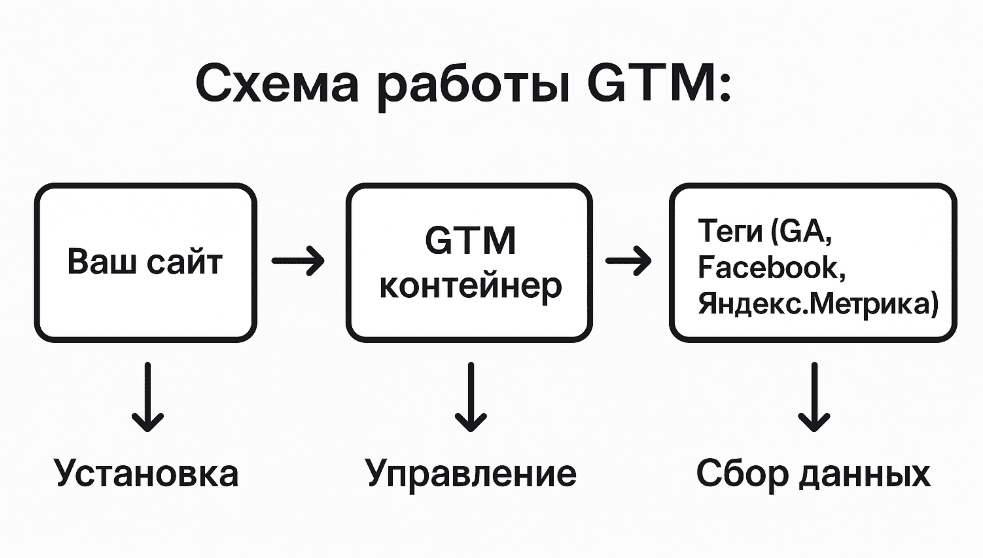
Вы создаёте контейнер для сайта, получаете код для установки и затем добавляете внутрь него нужные теги. Каждый тег может быть настроен на срабатывание при определённых условиях — триггерах.
Основные достоинства Google Tag Manager
Использование GTM даёт несколько ключевых преимуществ:
- Упрощение процесса добавления кодов — не нужно каждый раз обращаться к разработчикам для изменения на сайте.
- Централизованное управление — все теги находятся в одном месте.
- Версионность — можно откатиться к предыдущей версии настроек.
- Предварительный просмотр — тестирование перед публикацией изменений.
- Быстрота внедрения — новые теги добавляются за минуты.
Кому может быть полезен GTM
Google Tag Manager особенно полезен маркетологам, веб-аналитикам и владельцам сайтов, которым требуется:
- Установка кодов аналитики (Google Analytics, Яндекс.Метрика).
- Настройка пикселей рекламных систем (Facebook, Google Ads).
- Отслеживание конверсий и целей.
- Добавление чат-ботов и виджетов.
- A/B тестирование различных элементов.
Менеджер тегов позволяет специалистам по маркетингу работать независимо от разработчиков, что значительно ускоряет процесс внедрения новых инструментов аналитики.
Термины в Google Tag Manager
Для эффективной работы с Google Tag Manager необходимо понимать основную терминологию:
- Контейнер — это основная единица GTM, которая содержит все теги для конкретного сайта. Каждый контейнер имеет уникальный идентификатор вида GTM-XXXXXXX.
- Тег — это фрагмент кода, который выполняется на сайте. Примеры тегов: код Google Analytics, пиксель Facebook, код Яндекс.Метрики.
- Триггер — это условие, при котором срабатывает тег. Например, загрузка страницы, клик по кнопке, заполнение формы.
- Переменная — это значение, которое может изменяться и использоваться в тегах и триггерах. Например, URL страницы, ID товара, источник трафика.
Пошаговая инструкция: как установить GTM на сайт
Создание аккаунта и контейнера
- Шаг 1: Создайте аккаунт на tagmanager.google.com
- Шаг 2: Добавьте контейнер (тип «Веб»)
- Шаг 3: Скопируйте код GTM
- Шаг 4: Вставьте код ви послена всех страницах
- Шаг 5: Проверьте установку через Google Tag Assistant
Для начала работы перейдите на сайт tagmanager.google.com и войдите в систему через аккаунт Google. Создайте новый аккаунт GTM — обычно используется название компании или проекта.
После создания аккаунта добавьте первый контейнер. Укажите название сайта и выберите тип контейнера — для веб-сайтов выбирайте «Веб». Система автоматически присвоит контейнеру уникальный идентификатор.
Получение кода для установки
После создания контейнера Google Tag Manager предоставит два фрагмента кода:
- JavaScript-код — размещается в секциистраницы.
- HTML-код — размещается сразу после открывающего тега.
Оба фрагмента необходимо разместить на всех страницах сайта, где планируется использование GTM.

Установка и настройка GTM
Установка кода на сайте
Процесс установки зависит от используемой CMS:
- WordPress: используйте плагины типа «GTM for WordPress» или добавьте код в файлы темы.
- OpenCart/PrestaShop: добавьте код в соответствующие файлы шаблона или используйте специальные модули.
- Самописные сайты: разместите код непосредственно в HTML-шаблонах.
Правильная установка критически важна — неправильное размещение кода может привести к некорректной работе тегов.
Настройка первого тега
После установки GTM контейнера на сайте можно добавлять теги. Рассмотрим установку Google Analytics:
Пример: настройка тега Google Analytics 4
- В интерфейсе GTM нажмите «Добавить новый тег».
- Выберите тип тега «Google Analytics: GA4 Configuration».
- Укажите идентификатор отслеживания (G-XXXXXXXXXX).
- Настройте триггер «All Pages» для срабатывания на всех страницах.
- Сохраните и опубликуйте изменения.
Как проверить тег до публикации:
- Включите Preview Mode в GTM → обновите сайт.
- В дебаг-консоли проверьте срабатывание тега.
- Ищите ошибки в разделе «Errors».
Пошаговая инструкция по созданию тега
Создание тега в Google Tag Manager проводится в определённой последовательности:
Шаг 1: Определение цели тега
Перед созданием определите, зачем нужен этот тег и какую информацию он должен собирать. Это может быть отслеживание просмотров страниц, кликов по кнопкам, заполнения форм или покупок.
Шаг 2: Выбор типа тега
В библиотеке GTM доступны готовые шаблоны для популярных сервисов:
- Google Analytics (GA4, Universal Analytics).
- Google Ads (конверсии, ремаркетинг).
- Facebook Pixel.
- Яндекс.Метрика.
- Custom HTML для собственных кодов.
Шаг 3: Настройка параметров
Каждый тип тега имеет специфические настройки. Для тега аналитики необходимо указать ID отслеживания, для рекламных пикселей — соответствующие идентификаторы.
Шаг 4: Создание триггера
Триггер определяет, когда должен сработать тег. Основные типы триггеров:
- Page View (просмотр страницы).
- Click (клик по элементу).
- Form Submission (отправка формы).
- Custom Event (пользовательское событие).
Шаг 5: Тестирование
Используйте режим предварительного просмотра для проверки работы тега перед публикацией. GTM покажет, какие теги срабатывают на каждой странице.
Как настроить триггеры в GTM: инструкция + примеры
Триггеры — это условия срабатывания тегов. Правильная настройка триггеров обеспечивает точность сбора данных аналитики.
Частые сценарии использования триггеров
| Что отслеживать | Тип триггера | Пример условия |
|---|---|---|
| Клик по кнопке «Купить» | Click | Click ID = «add-to-cart» |
| Отправка формы | Form Submission | Form ID = «contact-form» |
| Прокрутка на 50% | Scroll Depth | Depth = 50% |
| Клик по телефону | Click | Click URL contains «tel:» |
| Просмотр видео | YouTube Video | Video Status = «Start» |
Основные типы триггеров
Page View: срабатывает при загрузке страницы. Можно настроить на все страницы или только определённые URL.
Click: отслеживает клики по элементам. Позволяет настроить отслеживание кликов по ссылкам, кнопкам, изображениям.
Form Submission: активируется при отправке форм на сайте.
Scroll Depth: срабатывает при прокрутке страницы на определённый процент.
Настройка условий срабатывания
Каждый триггер может содержать дополнительные условия:
- URL страницы содержит определённый текст.
- Элемент имеет определённый CSS-класс.
- Переменная равна конкретному значению.
Использование условий позволяет точно контролировать, когда и где срабатывают теги.
Практические советы по использованию переменных GTM
Переменные в Google Tag Manager позволяют динамически получать информацию со страниц сайта.
Реальные примеры использования переменных
Пример 1: Как получить ID товара для GA4? → Создайте переменную типа Data Layer Variable с именем ecommerce.detail.products.0.id.
Пример 2: Как отслеживать URL источника? → Используйте встроенную переменную Page Referrer.
Пример 3: Получение текста кнопки при клике → Переменная Click Text автоматически захватывает текст элемента.
Встроенные переменные
GTM предоставляет множество готовых переменных:
- Page URL (адрес страницы).
- Page Title (заголовок страницы).
- Referrer (источник перехода).
- Click Element (элемент клика).
- Form Element (элемент формы).
Пользовательские переменные
Для специфических задач можно создавать собственные переменные:
- JavaScript Variable — для получения значений из JavaScript.
- CSS Selector — для извлечения текста из HTML-элементов.
- Data Layer Variable — для работы с объектом dataLayer.
10 практических задач, которые решает GTM
- Сбор данных о кликах по кнопкам в соцсетях. Настройте отслеживание кликов по социальным кнопкам для понимания популярности контента. Создайте триггер типа «Click» с условием на CSS-класс кнопок социальных сетей.
- Добавление микроразметки. GTM позволяет динамически добавлять структурированные данные на страницы через пользовательские HTML-теги. Это полезно для внедрения schema.org разметки.
- Отслеживание кликов по внешним ссылкам. Создайте триггер для отслеживания всех кликов по ссылкам, ведущим на внешние домены. Это поможет понять, куда чаще всего переходят пользователи с вашего сайта.
- Мониторинг отказов. Настройте события для отслеживания признаков заинтересованности пользователей: время на странице, глубина прокрутки, количество просмотренных страниц.
- Отслеживание просмотров видео. Используйте триггер YouTube Embed для отслеживания взаимодействия с видеоконтентом на сайте.
- Внедрение Google Optimize для A/B-тестов. Интегрируйте инструменты тестирования через GTM без изменения кода сайта.
- Сбор данных о кликах на email/телефон. Настройте триггер Click с условием: Click URL contains mailto: или tel:.
- Интеграция Hotjar через Custom HTML. Добавьте код карт тепла и записи сессий через пользовательский HTML-тег.
- Отслеживание скачиваний файлов. Создайте триггер для мониторинга загрузок PDF, документов и других файлов.
- Настройка конверсий для рекламных систем. Передавайте данные о целевых действиях в Facebook Ads, Google Ads, Яндекс.Директ.
Заключение
Google Tag Manager существенно упрощает управление кодами отслеживания на сайте. Правильная установка и настройка GTM позволяет маркетологам и аналитикам быстро внедрять новые инструменты без участия разработчиков.
Чек-лист для новичков в GTM:
- Установите базовые теги (GA4, Meta Pixel).
- Настройте триггеры для ключевых событий.
- Используйте Preview Mode перед публикацией.
- Включите встроенные переменные.
- Настройте регулярный аудит тегов.
Инструкция актуальна на 2024 год для GTM версии 1.4
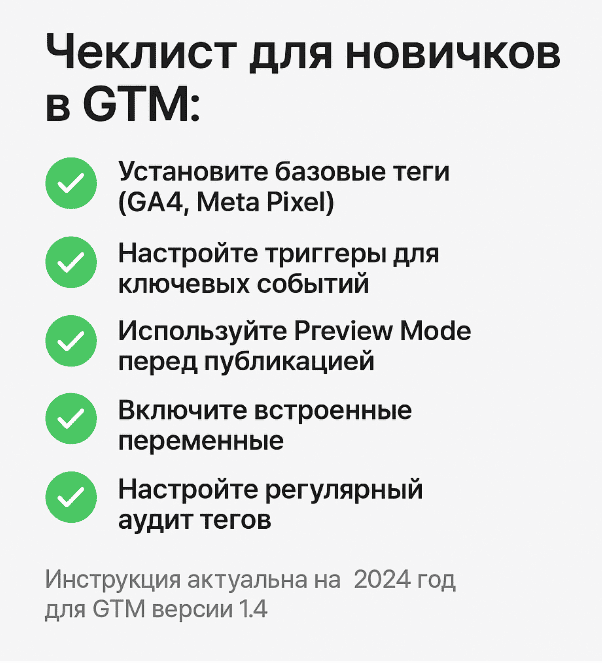
Основные этапы работы с менеджером тегов: создание контейнера, установка кода на все страницы сайта, добавление нужных тегов с правильными триггерами и регулярное тестирование работы всех элементов.
Нужна помощь с настройкой Google Tag Manager? Специалисты HumansWithAI помогут правильно внедрить GTM, настроить сложные теги и автоматизировать сбор аналитики с помощью ИИ-решений. Экономьте время на рутинных задачах и сосредоточьтесь на развитии бизнеса.
Частые вопросы о Google Tag Manager
-
В чём разница между GTM и Google Analytics?
GTM управляет кодами отслеживания, GA анализирует данные.
-
Можно ли использовать GTM без GA?
Да, для Facebook Pixel, TikTok, email-трекинга и других сервисов.
-
Как проверить, что GTM работает?
Через Chrome-расширение Tag Assistant.
-
Замедляет ли GTM загрузку сайта?
Минимально, при правильной настройке влияние на скорость незначительно.
-
Нужно ли знать программирование для работы с GTM?
Базовые задачи решаются без кода, сложные требуют знания HTML/JavaScript.